Temas por Fichas de trabajo
– Ficha 1 · Editar páginas del menú principal
- Actualizar contenidos de páginas como Quiénes somos, Junta Directiva y páginas raíz.
– Ficha 2 · Publicar una noticia sencilla
- Crear una noticia normal con el formato automático de la web.
– Ficha 3 · Editar una noticia ya publicada
- Corregir o actualizar textos e imágenes de una noticia existente.
– Ficha 4 · Usar el Visual Builder en una noticia
- Mejorar la presentación de una noticia cuando el formato simple no es suficiente.
– Ficha 5 · Estructura básica del editor visual
- Entender qué son secciones, filas y módulos para no romper la estructura.
– Ficha 6 · Insertar imágenes o vídeos
- Añadir, modificar o eliminar imágenes y vídeos dentro del contenido.
– Ficha 7 · Insertar documentos PDF
- Insertar documentos PDF en páginas o noticias, de forma equivalente al sistema anterior.
– Ficha 8 · Crear una página de noticias por categoría
- Generar páginas que muestren automáticamente noticias según su categoría.
– Ficha 9 · Añadir una nueva pestaña al menú
- Gestionar los distintos menús de la web (principal, móvil e interiores).
– Ficha 10 · Buenas prácticas
- Recomendaciones generales para editar sin errores ni riesgos.
– Ficha 11 · Si algo no queda claro
- Qué hacer cuando no se sabe cómo resolver un cambio.
Manual Paso a Paso con imágenes – Guía Extensa
ÍNDICE – Manual paso a paso con imágenes
1. Acceso al panel de Administración
2. Edición de páginas del menú principal
3. Publicar una noticia sencilla
4. Editar una noticia existente
5. Usar el Visual Builder en una noticia
6. Estructura básica de uso del Visual Builder: habilitar espacios para textos, fotos, vídeos…
7. Crear páginas de listados de noticias por categoría
10. Buenas prácticas
11. Si hay dudas
Introducción
Este manual explica cómo editar los contenidos habituales de la web de Sociedad Civil Navarra y cómo mejorar la presentación visual de determinadas páginas y noticias cuando el formato automático no es suficiente.
Está pensado para un uso práctico y cotidiano, utilizando el Visual Builder tal y como está configurado en esta web.
El diseño general del sitio, su estructura y su funcionamiento ya están definidos y no forman parte del uso habitual.
Regla general
Lo que no figura en este manual es preferible no tocar.
Acceso al panel de administración
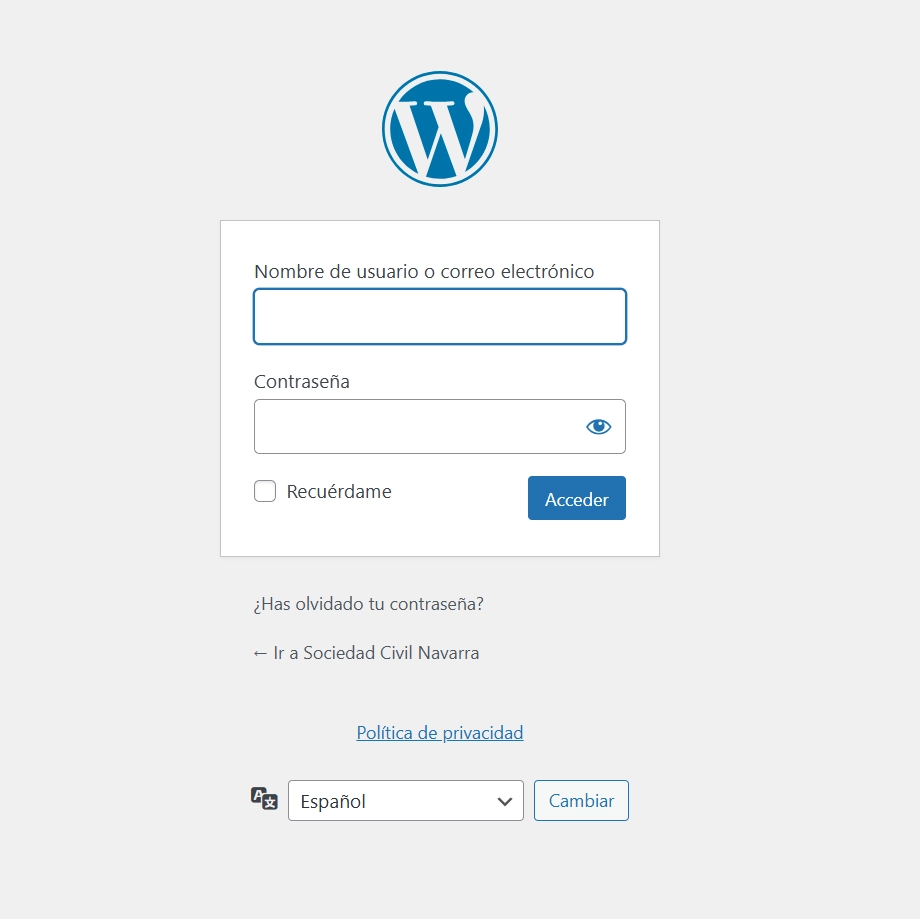
Para editar la web es necesario acceder al panel de administración.
- Acceder a la dirección:
https://sociedadcivilnavarra.org/wp-admin - Introducir usuario y contraseña.
- Es importante distinguir entre:
- Ver la web: lo que ve cualquier visitante.
- Editar la web: acceso al panel y a los editores.
Entrar al panel no modifica nada por sí solo.
Los cambios solo se aplican cuando se guardan.
Esto permite trabajar en la web mientras el público la está consultando, sin que vea el proceso de edición.
Ficha 1 - Editar una página ya publicada
FICHA 1 · Editar páginas del menú principal
(Quiénes somos, Junta Directiva, páginas raíz)
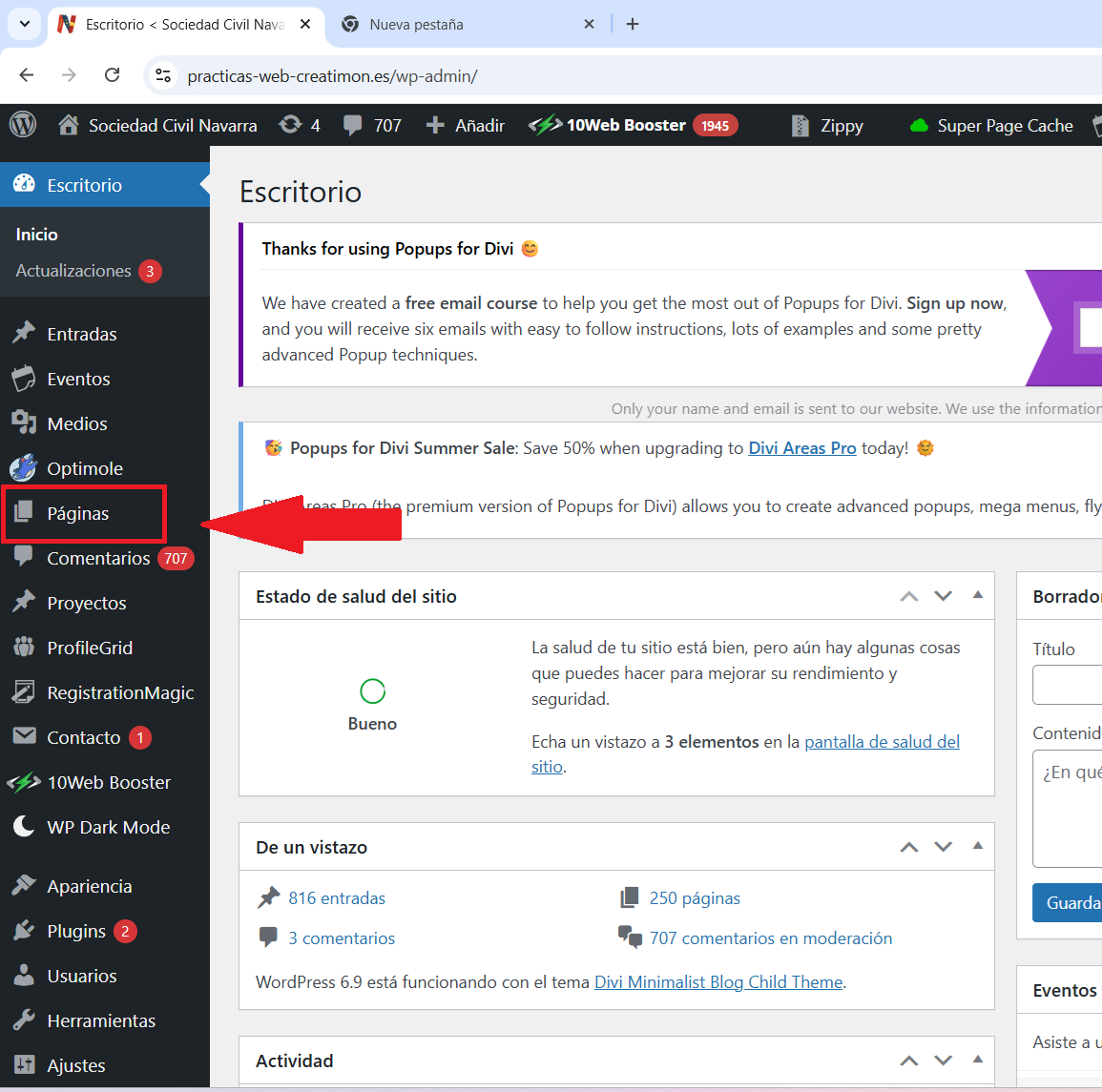
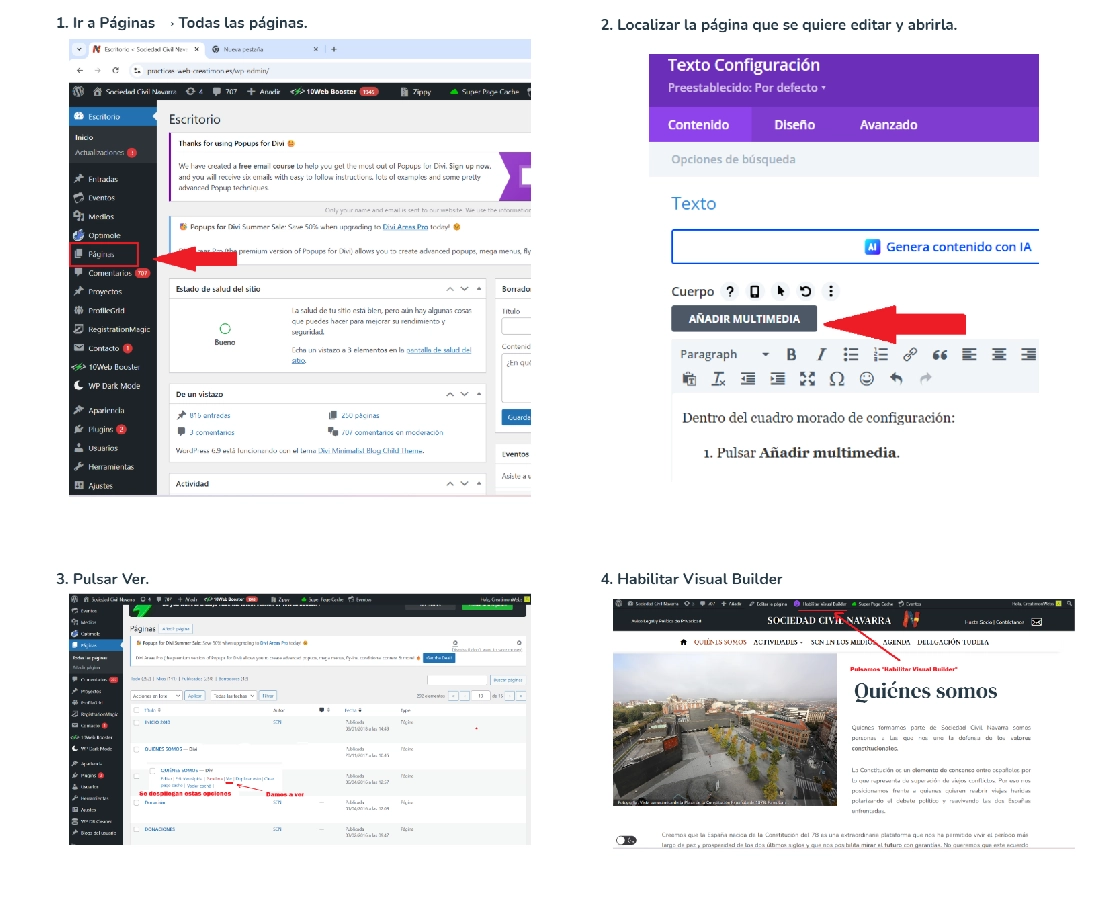
1. Ir a Páginas → Todas las páginas.
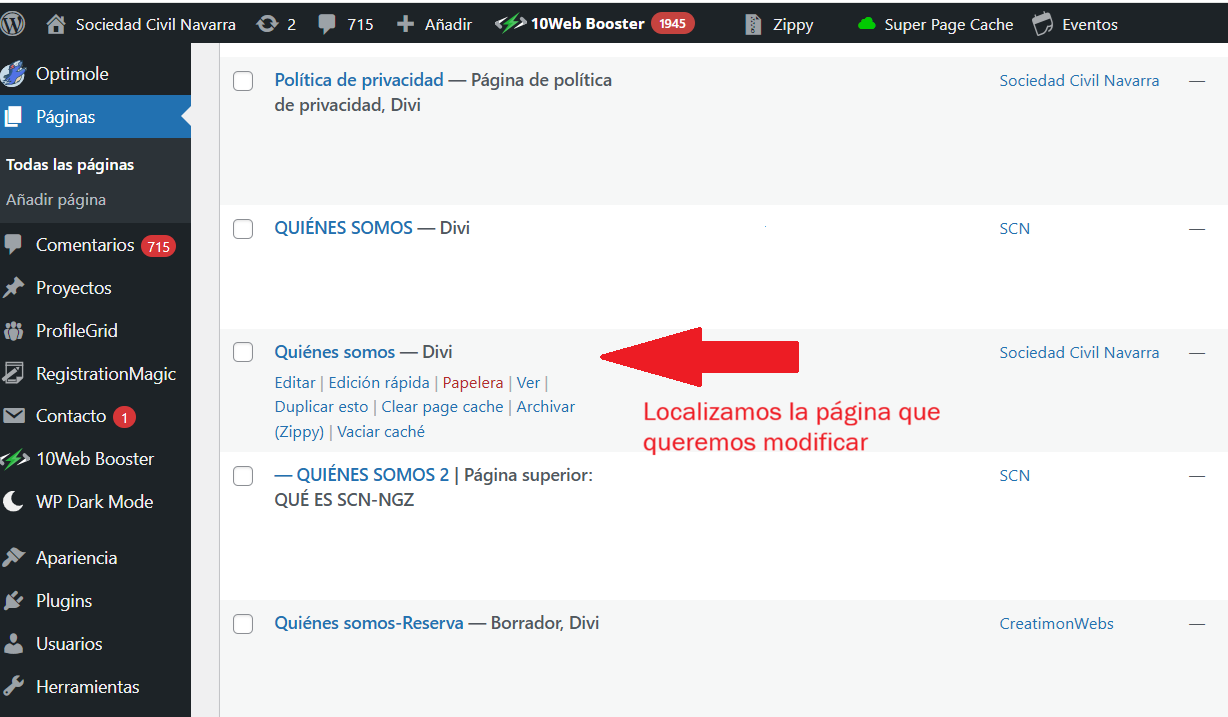
2. Localizar la página que se quiere editar y abrirla.
3. Pulsar Ver.
4. Habilitar Visual Builder
¿Para qué sirve? / Cómo hacerlo / Importante
FICHA 1 · Editar páginas del menú principal
(Quiénes somos, Junta Directiva, páginas raíz)
¿Para qué sirve?
Actualizar textos, imágenes, vídeos o documentos en las páginas principales de la web.
Cómo hacerlo
1. Ir a Páginas → Todas las páginas.
2. Localizar la página a editar, pasar el cursor por encima, se activan sus opciones y ticar en Ver.
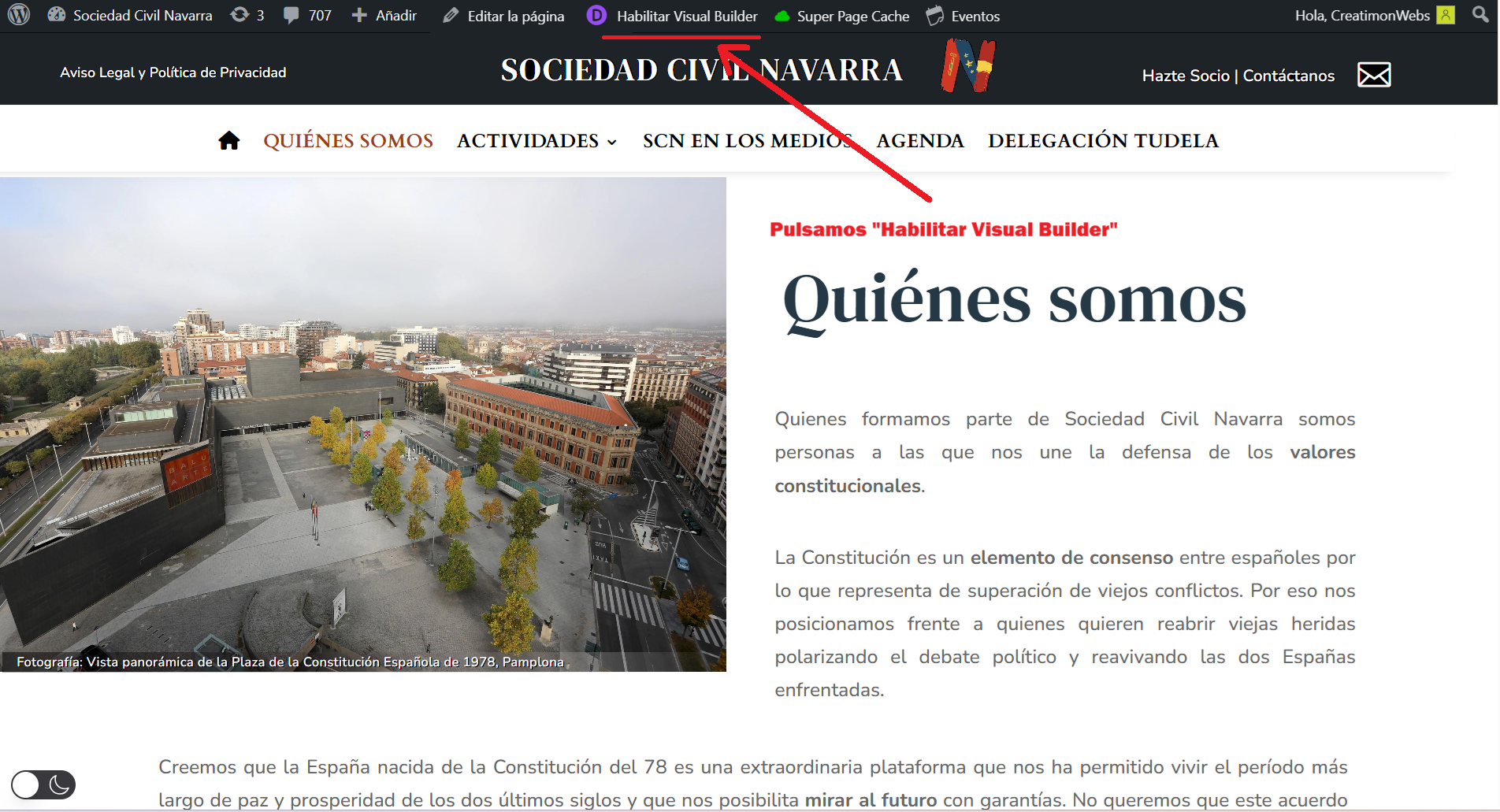
3. Pulsar Habilitar Visual Builder. Está en la parte superior de la vista pública.
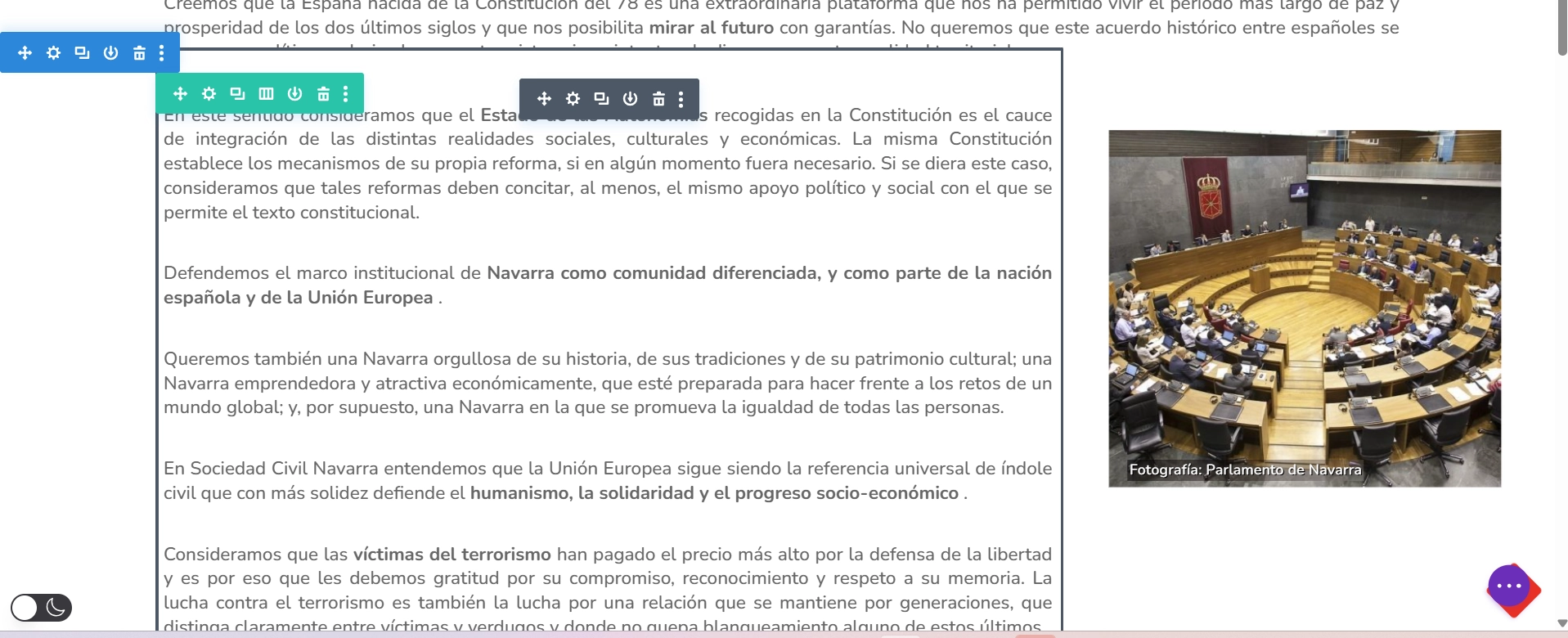
4. Una vez se habilita el modo edición pasar el ratón por el contenido hasta que se muestren los recuadros de colores.
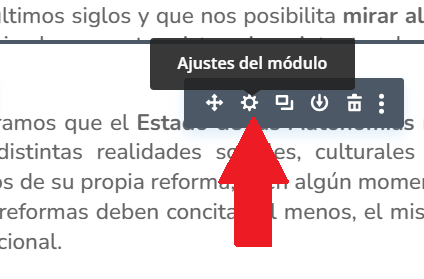
5. Pulsar el engranaje del recuadro negro donde se encuentre el texto que se quiere editar.
6. Modificar el contenido dentro del cuadro morado.
7. Pulsar Guardar (botón verde ✅ ).
8. Al terminar toda la página, pulsar el círculo morado con tres puntos y después Guardar.
9. Salir del Visual Builder.
Importante
-
Estas páginas tienen una estructura definida.
-
No se crean nuevas secciones ni filas salvo necesidad muy puntual.
-
El objetivo es actualizar contenido, no rediseñar.
1. Guía Rápida
¿Para qué sirve?
Actualizar contenido.
¿Cómo hacerlo?
1. Ir a Páginas
2. Todas las páginas
3. Ver
4. Habilitar V. Builder.
¿Dónde edito?
Activamos cuadros de colores pasando el ratón sobre los textos.
Pulsar engranaje del recuadro negro.
Editar → Guardar ✅.
Importante
1. Edición de páginas principales
Entrar al nuevo editor en 4 pasos
1. Ir a Páginas → Todas las páginas.
2. Localizar la página que se quiere editar y abrirla.
3. Pulsar Ver.
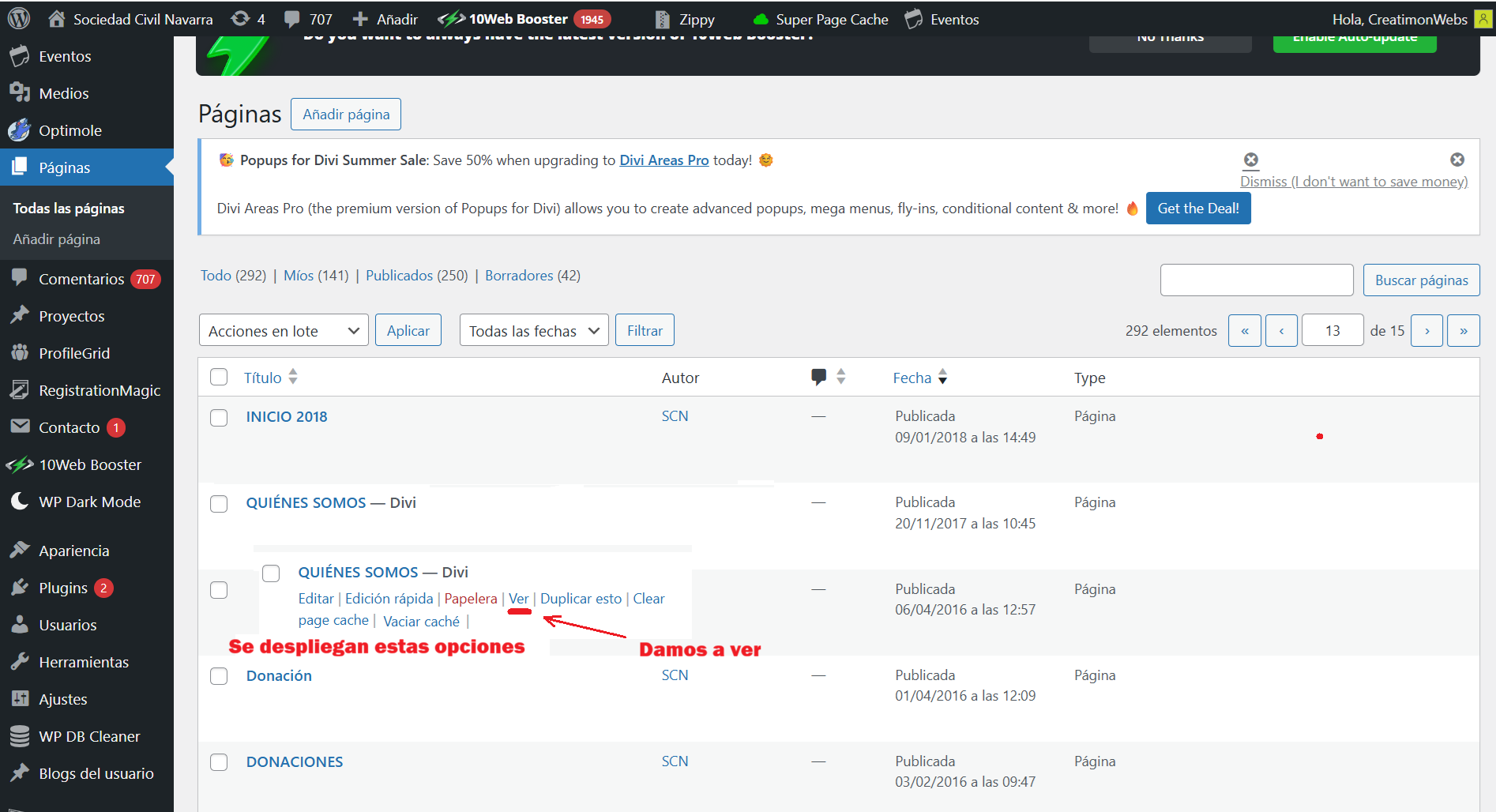
4. Habilitar Visual Builder
Identificar los elementos editables
- Azul: secciones (superficie grande)
- Verde: filas (superficie media)
- Negro: módulos (elementos concretos como texto, imagen, vídeo...)
- Un círculo morado con tres puntos situado en la parte inferior derecha. Visibiliza herramientas.
Editar Contenido
1. Pulsar el engranaje negro del bloque que se quiere modificar.
2. Se abre una ventana de edición con encabezado morado.
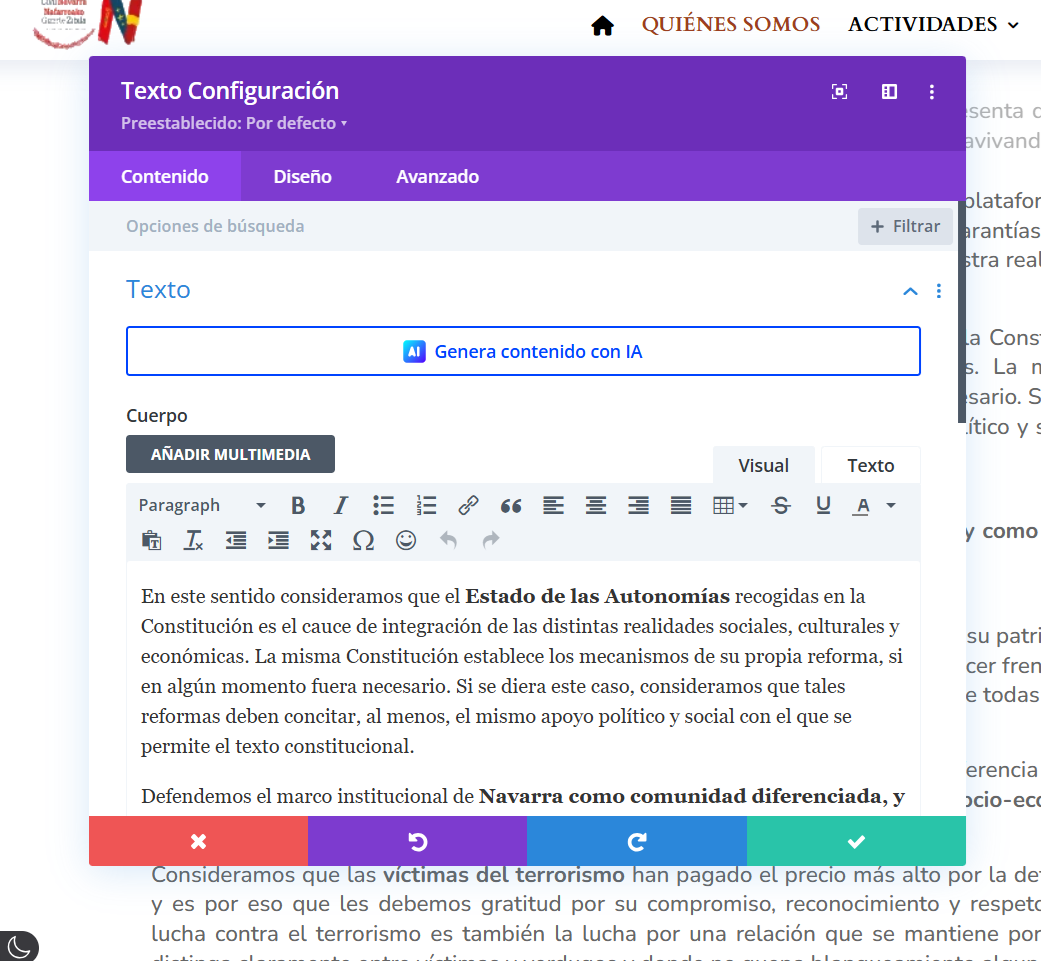
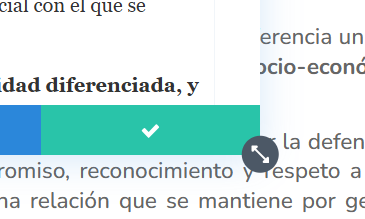
3. Esta ventana se puede ampliar para trabajar más cómodamente, arrastrando desde la esquina inferior derecha.
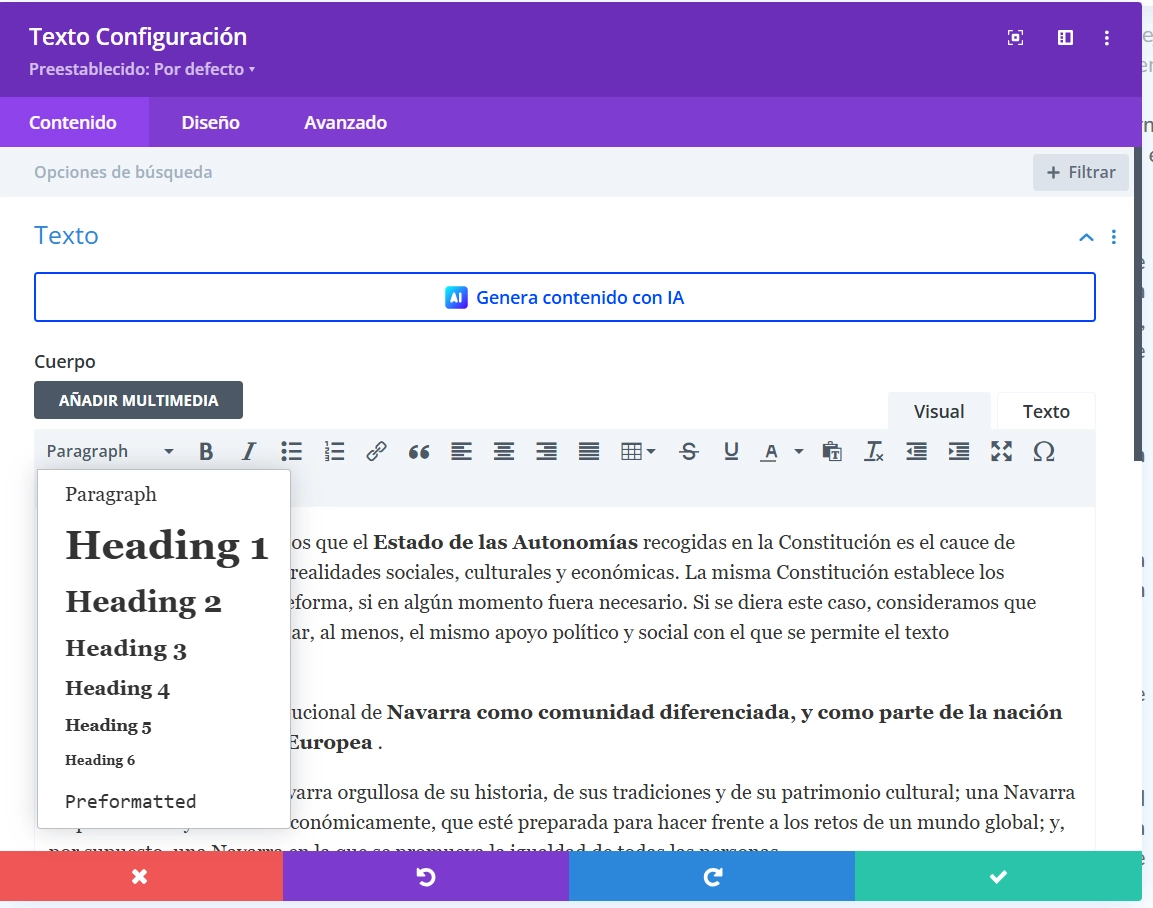
4. El editor funciona de forma similar al editor tradicional, pero dentro de este cuadro.
Está situado en la parte inferior derecha del cuadro de edición.
Qué modificar y qué no
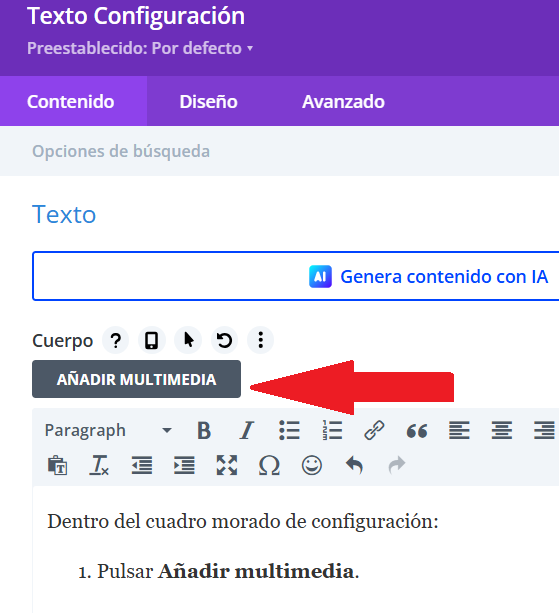
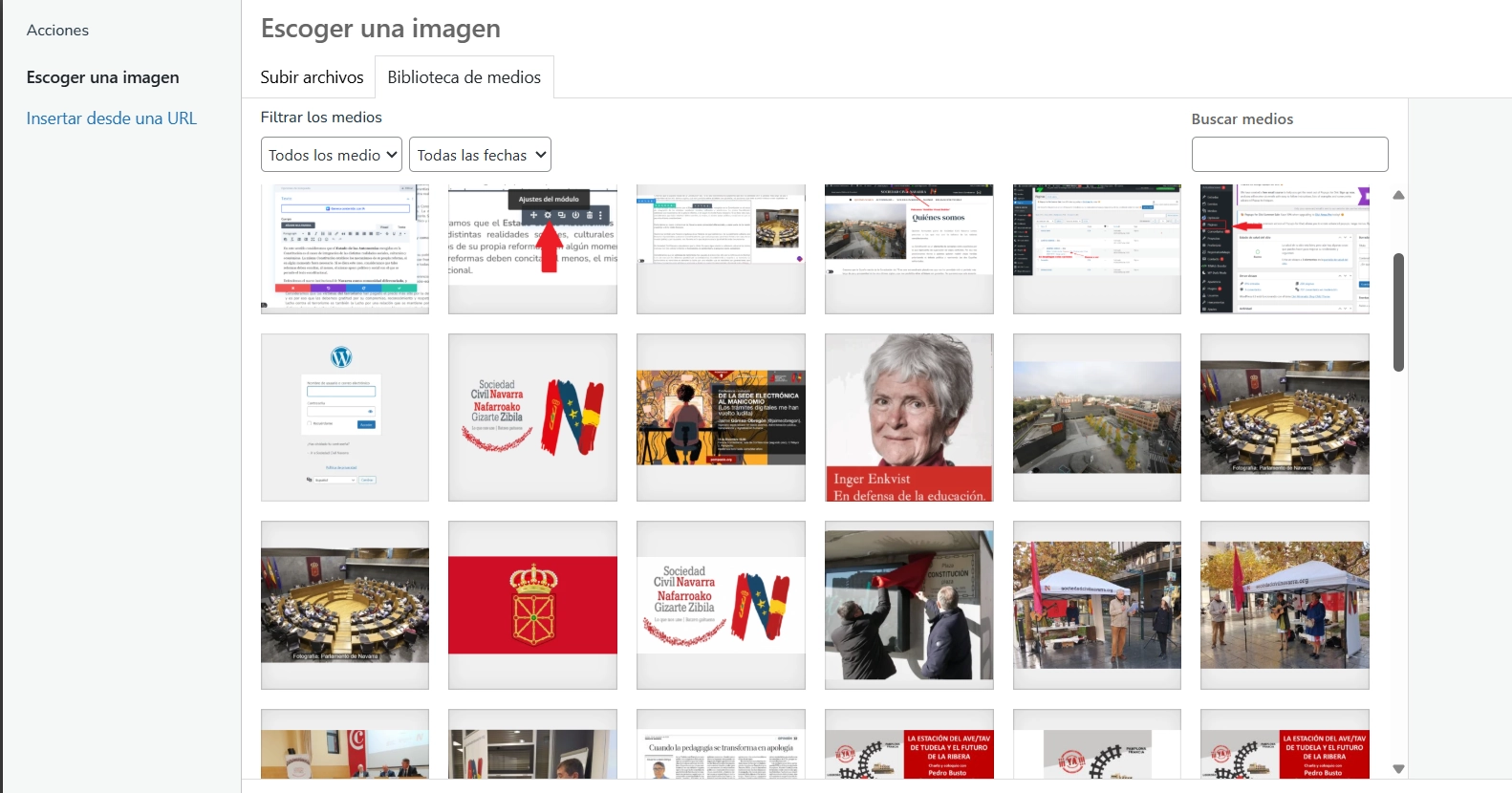
Guardar
Repetir pasos por cada bloque de texto a modificar
- Pasar el cursor por el contenido, se activan los recuadros de colores y nos centramos en el recuadro negro.
- Pulsar el engranaje del recuadro negro
- Editar el texto dentro del cuadro de edición con encabezado morado.
- Salvar: pulsando el stick verde ✅
Terminar la modificación de la pestaña y salir: Guardar
Salvar y guardar
- Salvar: cada texto recién editado (con el stick ✅ verde del interior del cuadro de edición, el de encabezado morado)
- Guardar y cerrar una vez hechos todos los cambios deseados en la pestaña se guarda la totalidad pulsando el círculo morado: emerge el botón "Guardar" pulsar, esperar que se estabilice el icono de "guardando" y cerrar.
Este botón guarda el conjunto de cambios realizados en la página.


Salir del editor
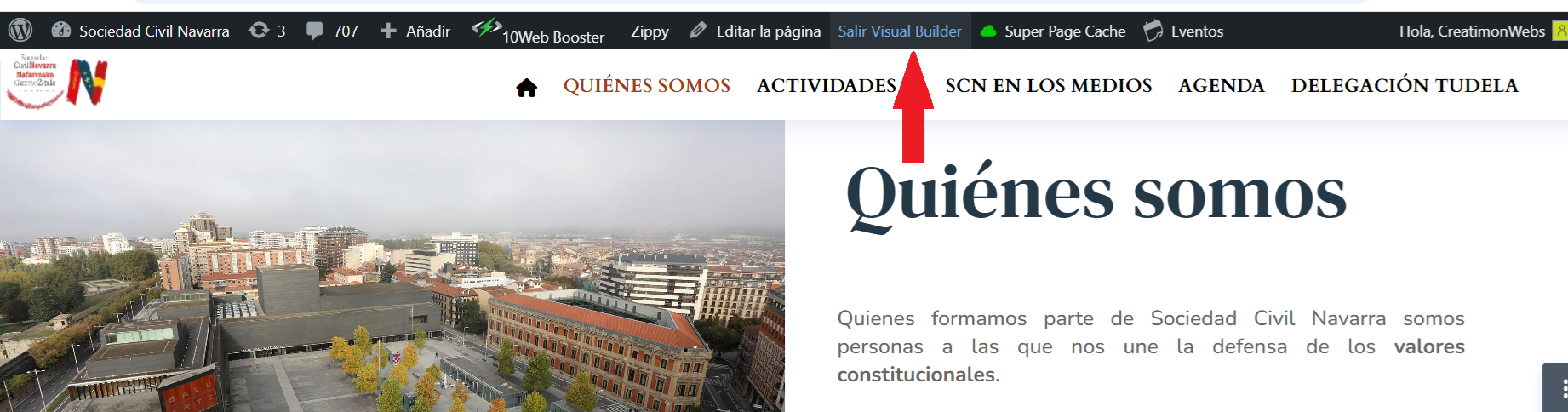
Nota importante
En las páginas del menú principal no se crean nuevas secciones ni filas, salvo necesidad muy puntual.
Estas páginas, muy en especial las "Categorías raíz" que muestran noticias de forma automatizada, tienen una estructura definida y código personalizado oculto que garantiza la estética uniforme y correcta funcionalidad.
El objetivo es actualizar el contenido de estas pestañas, no rediseñar la página.
1a. Repaso en imágenes
de: Edición de páginas principales
Paginas
Elegimos_pagina_moficar
Dar-a-ver
Habilitar-Builder-Visual
Seccion_editadas_colores
Engranaje_negro_
Cuadro_texto_edicion
Extension_cuadro_edicion
Editor_texto
Agnadir_multimedia
Galeria_imagen
Stick_salvar_solo
Circulo_morado
boton_Guardar
Salir_Visual_Builder
Ficha 2 - Publicar una noticia sencilla
2. Guía Rápida
¿Para qué sirve?
Publicar una noticia normal sin maquetación especial.
¿Cómo hacerlo?
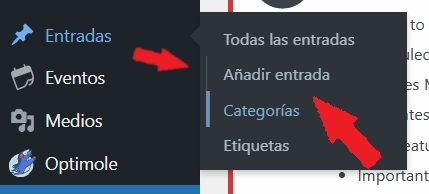
1. Ir a Entradas
2. Añadir Entrada
3. Añadir título / Escribir contenido
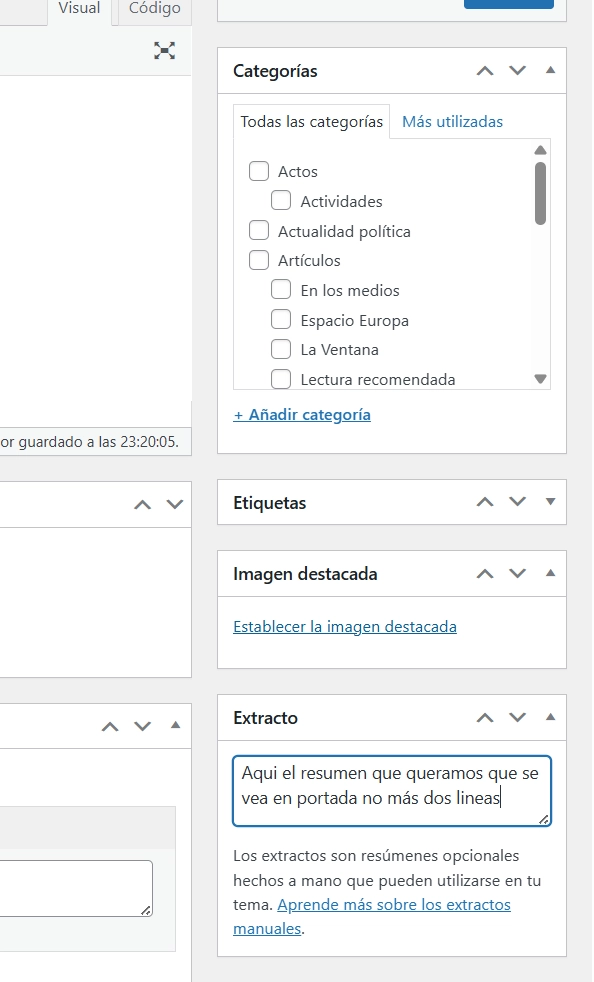
4. Asignar Categorías.
5. Incluir Imagen destacada y extracto
(es resumen en la portada)
6. Publicar o Actualizar
Nota aclaratoria
-
El formato se aplica automáticamente.
-
Es suficiente en la mayoría de los casos.
2a. Repaso en imágenes
de: Publicar noticia sencilla
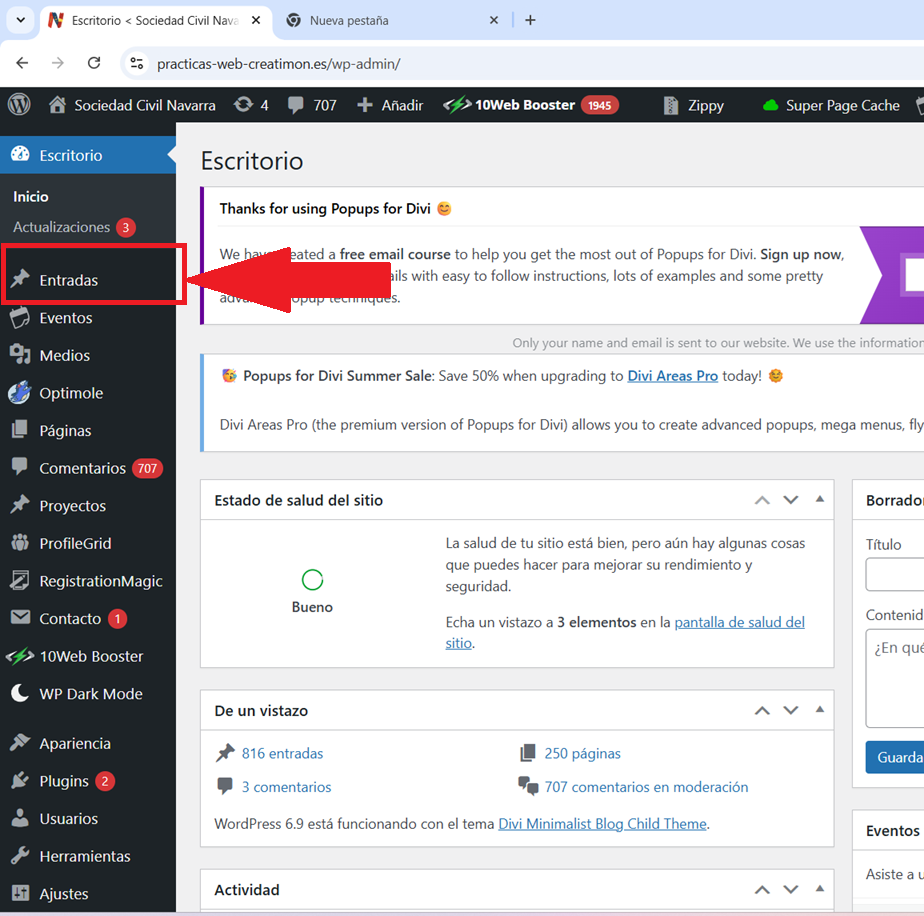
Entradas
Anadir_entrada_
Editar_categorias_imagen-destacada_extracto
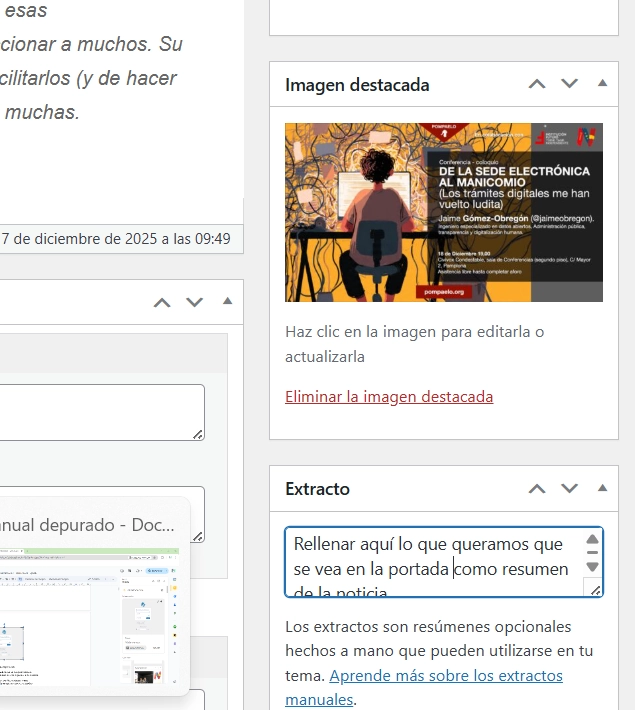
imagen-destacada_extracto
Editor_tradicional
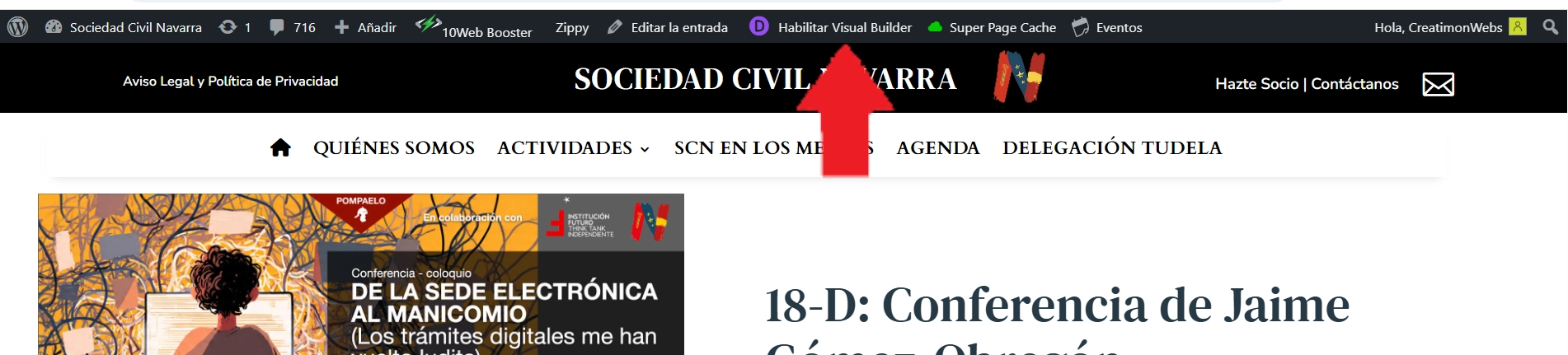
Habilitar_Visual_entradas_desde_frontal_SCN
2. Publicar una noticia sencilla
(modo recomendado)
Cuando una noticia no requiere una maquetación especial, este es el modo preferente.
- Ir a Entradas → Añadir Entrada.
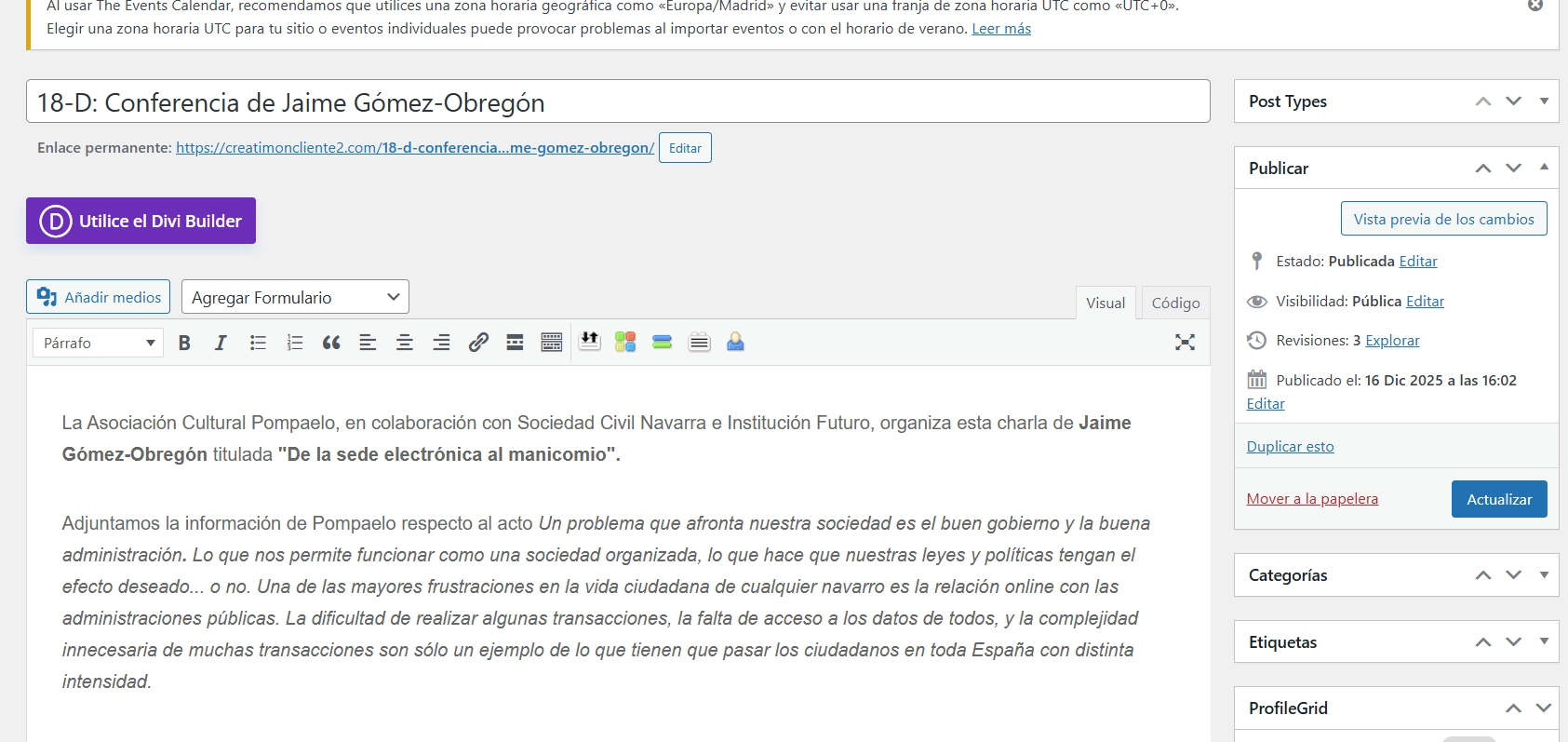
Editar Contenido
a) Escribir el título.
b) Añadir "Imagen destacada", "Extracto", "Categoría", etc.
c) Introducir el texto.
d) Publicar.
1. Entradas
2. Añadir Entradas
3. Asignar categoría.
4. Añadir imagen destacada.
5. Añadir texto
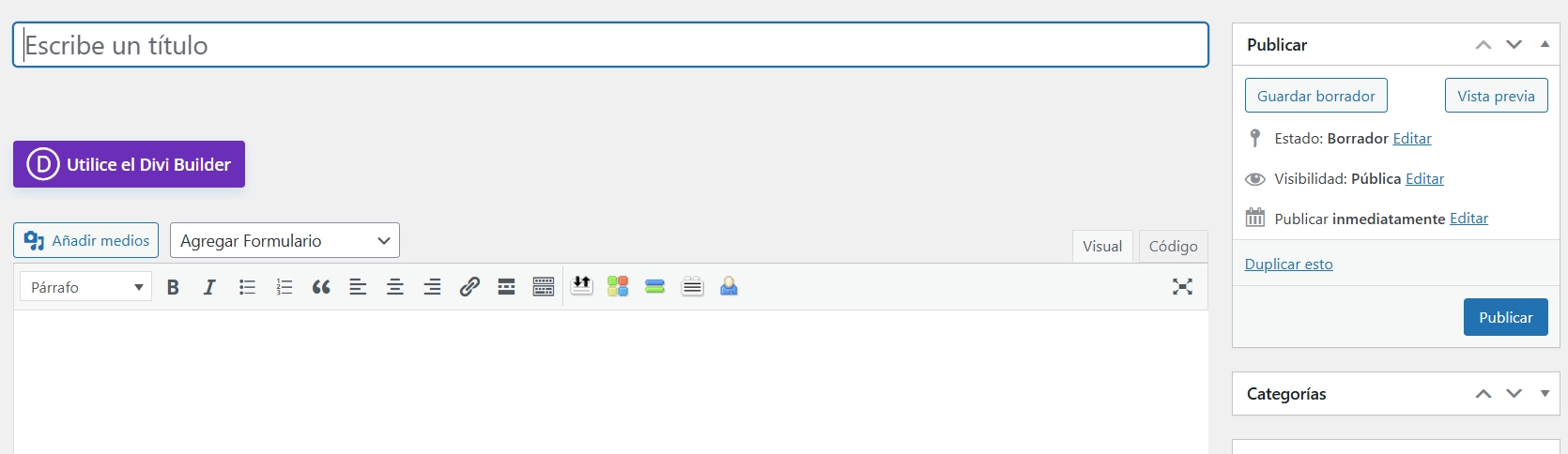
6. Publicar
Ficha 3 - Editar una noticia ya publicada
3. Guía Rápida
¿Para qué sirve?
¿Cómo hacerlo?
- Ir a Entradas → Todas las entradas.
- Abrir la noticia.
- Modificar el texto o las imágenes.
- Pulsar Actualizar.
Nota aclaratoria
3a. Repaso en imágenes
de: Publicar noticia sencilla
Entradas
Anadir_entrada_
Editar_categorias_imagen-destacada_extracto
imagen-destacada_extracto
Editor_tradicional
Habilitar_Visual_entradas_desde_frontal_SCN
3. Editar una noticia ya publicada
1. Ir a Entradas → Todas las Entradas.
2. Encontrar la entrada (o noticia) a Editar.
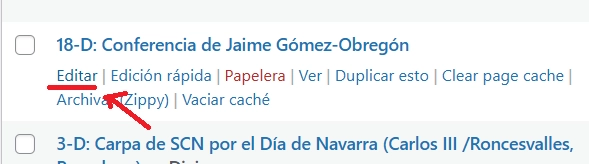
3a. Pulsar Editar (edición de detalle menor).
3b. Pulsar "Ver" + "Habilitar Visual Builder" (Si requiere maquetación).
4. Resto de pasos como ya hemos visto en Edición de Páginas.
- Ir a Entradas → Todas las entradas.
⇒ Mismos pasos que los explicados para modificar página.
3. Abrir la noticia pulsando Editar.
Ficha 4 - Usar Visual Builder en una noticia
Cuándo usar el Visual Builder en una noticia
Usar el Visual Builder solo cuando sea necesario, por ejemplo:
- Textos muy largos que quedan visualmente pesados
- Necesidad de combinar texto e imagen en columnas
- Inclusión de vídeos
- Contenido que requiere una presentación más clara
Maquetar una noticia no es obligatorio.
Es una herramienta para mejorar la lectura cuando el formato simple no funciona bien.
Nunca utilzaremos esta forma de editar en páginas automatizadas (ej. pestañas de las categorías raíz). Puede romper el automatismo.
4. Guía Rápida
¿Cuándo usarlo?
- Textos muy largos.
- Necesidad de columnas.
- Inclusión de varias imágenes o vídeos.
¿Cómo hacerlo?
- Abrir la noticia.
- Pulsar Ver.
- Pulsar Habilitar Visual Builder.
- Elegir Reemplazar contenido existente.
¿Qué debes saber?
-
Solo afecta a esa noticia.
-
No modifica el resto de la web.
4. Usar Visual Builder en una noticia
- Ir a Entradas → Todas las entradas.
⇒ Mismos pasos que los explicados para modificar página.
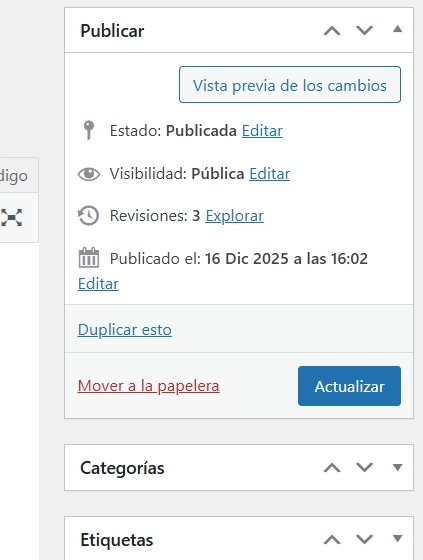
Una vez activado el "Builder", si se ha optado por editarlo en modo "maquetación media - avanzada" ya no se recomienda volver a editar la misma noticia del modo tradicional porque pueden perderse funcionalidades.
El sistema te avisa antes de pasar de un modo a otro en el caso de retroceder.
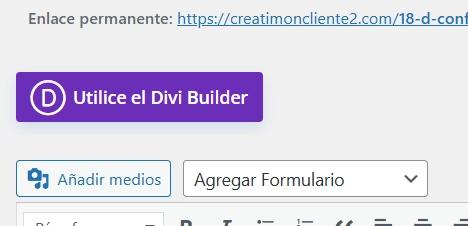
Ficha 5 - Estructura del Visual Builder

Ficha 6 - Insertar imágenes, vídeos y crear columnas
5 y 6. Guía Rápida
Ficha 5 .- Estructura básica del editor visual
Elementos
- Sección: bloque grande (azul).
- Fila: estructura de columnas (verde).
- Módulo: contenido (texto, imagen, vídeo).
¿Cómo se activan?
Pasando el cursor sobre el contenido cuando se está en modo "edición" con el Visual Builder.
Recomendación
- Usar pocas secciones.
- Filas simples (una o dos columnas).
Ficha 6 .- Insertar imágenes o vídeos
Cómo hacerlo
- Pulsar el ➕ negro para añadir un módulo.
- Elegir Imagen o Vídeo.
- Seleccionar desde la biblioteca o subir uno nuevo.
- Guardar.
Modificar o eliminar
-
Usar el engranaje (editar) o la papelera (eliminar).
Nota
-
No cambiar tamaños ni estilos.
Ficha 7 - Insertar un pdf.
7. Guía Rápida
¿Para qué sirve?
Mostrar un documento PDF directamente en la página, con scroll y opción de descarga.
¿Cómo hacerlo?
1. Editar página con Visual Builder.
2. Abrir módulo de Texto.
3. En la pestaña Visual, del módulo pulsar Añadir multimedia y seleccionar el PDF.
4. Cambiar a la pestaña Texto (código).
5. Ir enlace que comienza con:<a href> y termina con <a>
y sustituir esa etiqueta por:<embed src> y cerrar con </embed>.
*se expone en rojo la identificación del dato específico a sustituir.
Presentación más adecuada
Copiar la cadena de código que nos ha quedado en el módulo texto y pegarla en un módulo Código . Guardar.
Importante
El cambio debe quedar dentro de los símbolos "< >" Cuidado con ellos.
Ficha 8 - Duplicar página existente
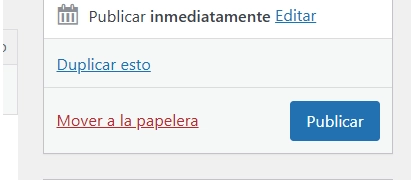
Para crear una página raíz de categoría conservando todos sus automatismos, se debe duplicar una página existente que sirva de base. En "Todas las Páginas", cursor sobre la página a duplicar, se activan las opciones y ahí pulsar "Duplicar esto". Duplicada, la buscamos, que se presentará como copia en "borrador", pulsar "Editar". Se modifican únicamente los elementos necesarios: título, texto introductorio (de haberlo), imagen destacada, extracto y categoría. También modificable, salvo extracto e imagen destacada, en "Edición rápida".
Todo ello puede y debe hacerse preferiblemente desde Editar, donde tendremos que localizar, además, los dos módulos de blog (PC-móvil y tablet) en los que es necesario cambiar la categoría. Para ello pulsar el icono de engranaje, desmarcando la anterior categoría y seleccionando la nueva.
Es imprescindible repetir la selección en ambos blogs, guardar los cambios y, finalmente, añadir la nueva página al menú.
Se recomienda trabajar solo desde el editor tradicional y evitar el Visual Builder para no alterar los automatismos.
8. Guía Rápida
Level
Duration
4.5 Hours
Type
Ficha 9 - Agregar nuevas pestañas al menú
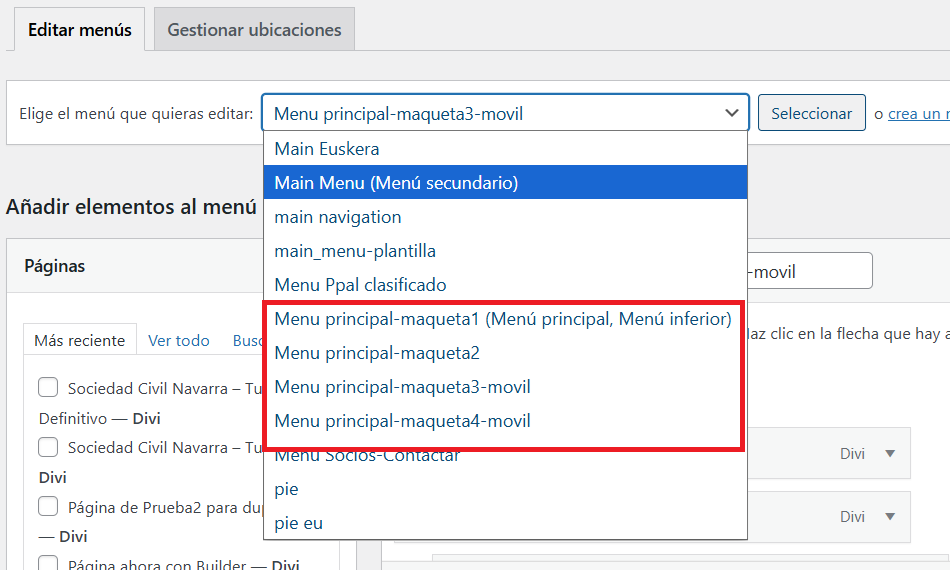
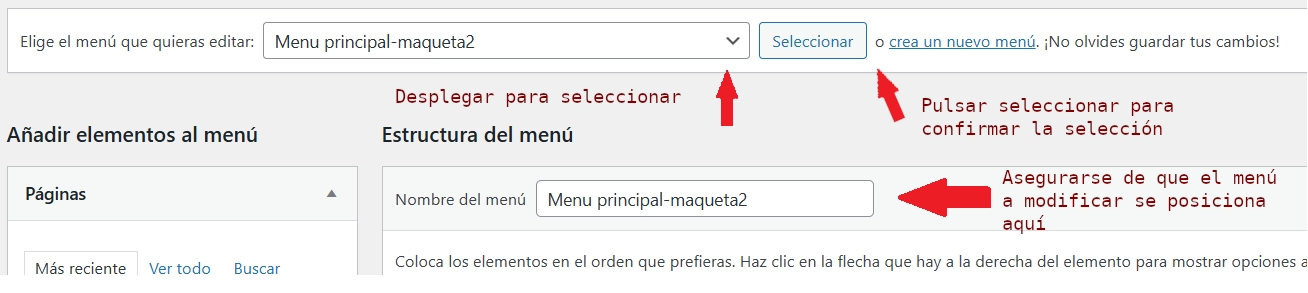
La web utiliza varios menús distintos, por lo que este cambio debe realizarse en cada uno de ellos.
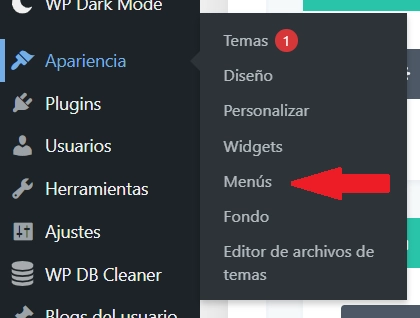
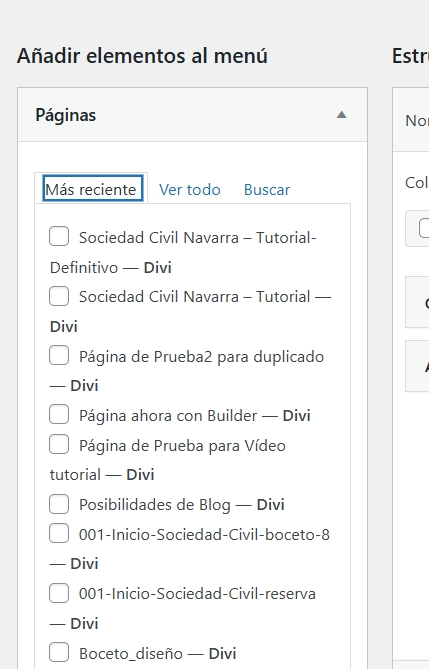
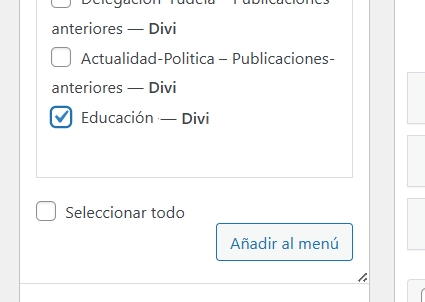
Acceder a Apariencia → Menús, seleccionar el menú correspondiente y añadir la nueva página desde el bloque «Añadir elementos al menú», pulsando «Añadir». El nuevo elemento se incorporará como última opción y deberá arrastrarse hasta la posición adecuada.
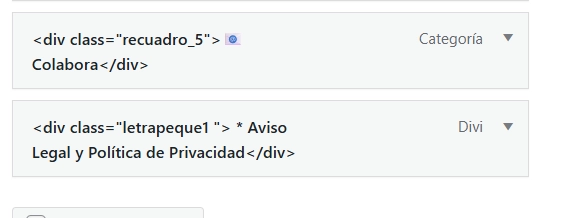
En los menús móvil, las dos últimas opciones son fijas (Haste Socio y Avisos legales), por lo que cualquier incorporación debe situarse por encima de ellas.
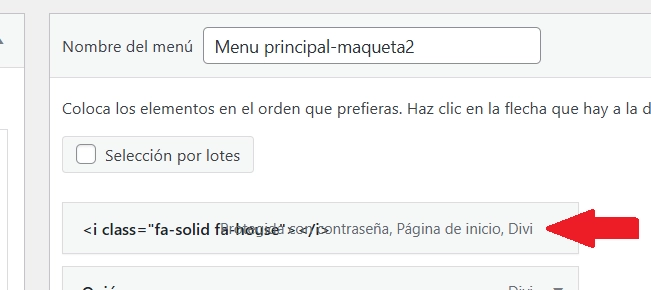
En los menús maqueta 2 y maqueta 4, existe además una opción fija al inicio, correspondiente al icono de inicio (Home), que debe mantenerse siempre en primera posición. Cualquier añadido debe colocarse a continuación.
Guardar los cambios y repetir el proceso en los cuatro menús, para que el elemento se muestre correctamente en todas las versiones de la web.
9. Guía Rápida
Instructor
Angela Charlton
Level
Duration
2. Seleccionar el menú correspondiente.
3. Añadir la página.
4. Colocarla en la posición correcta.
5. Guardar.
Importante
- Esta web tiene varios menús (principal, móvil, interiores).
- La pestaña debe añadirse en cada menú que corresponda.
- Respetar el orden existente.
Edit_pag-300×243-1
Paginas
Elegimos_pagina_moficar
Modificaciones-de-Menu
Modificar_menu
menu_seleccionar
Listado_paginas_anadir
Anadir_entrada_al_menu
Parte_abajo_menus_movil